操作前の確認
操作前に組織、権限、対象データ、影響範囲を確認します。
標準手順
画面上で対象を検索し、操作後は一覧、詳細、ログの順に反映を確認します。
証跡の残し方
問い合わせ時はスクリーンショット、発生時刻、操作ユーザー、対象機能を添えて共有します。
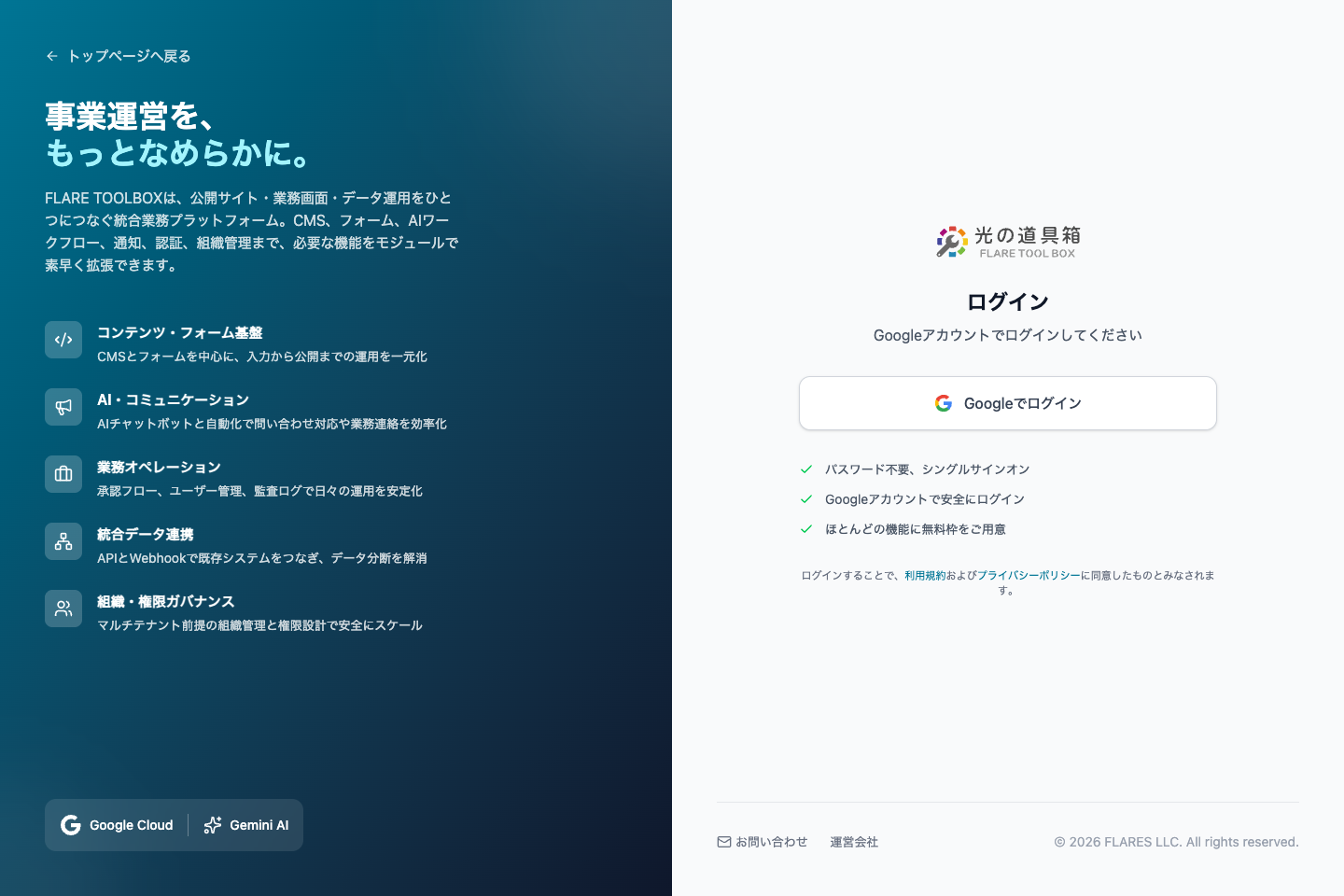
実際のコンソール導線に合わせて、対象機能、操作ステップ、確認ポイントを画面例で追えるようにしています。
ログイン、組織選択、メニュー確認、権限不足時の相談先を一続きで確認します。
ログイン
招待されたアカウントでログインし、利用する組織を選択します。表示されるメニューは有効アプリと権限で変わります。初回は、ログインできること、正しい組織を選べること、担当業務のメニューが見えること、ユーザーメニューからログアウトできることを確認します。
ボタンやメニューが表示されない場合は、画面不具合だけでなくアプリ未有効化、ロール不足、組織選択違いも確認します。
操作対象を間違えないように、確認、実行、結果確認、共有の順に進めます。
画面構成
左メニューから業務機能に移動し、上部の組織選択とユーザーメニューで操作対象を確認します。複数組織に所属している場合は、操作前に組織名を確認してください。組織を間違えると、データが見つからない、メニューが違う、権限がないように見えることがあります。
ボタンやメニューが表示されない場合は、画面不具合だけでなくアプリ未有効化、ロール不足、組織選択違いも確認します。
操作対象を間違えないように、確認、実行、結果確認、共有の順に進めます。
困ったとき
メニューが見えない場合は権限不足またはアプリ未有効化の可能性があります。管理者へ、見たい機能名、所属組織、操作したい内容、表示されている画面のスクリーンショットを伝えます。ログインできない場合は、招待メール、利用するGoogleアカウント、ブラウザCookieの状態を確認します。
ボタンやメニューが表示されない場合は、画面不具合だけでなくアプリ未有効化、ロール不足、組織選択違いも確認します。
アプリ未有効化、権限不足、組織選択違いを順に確認します。