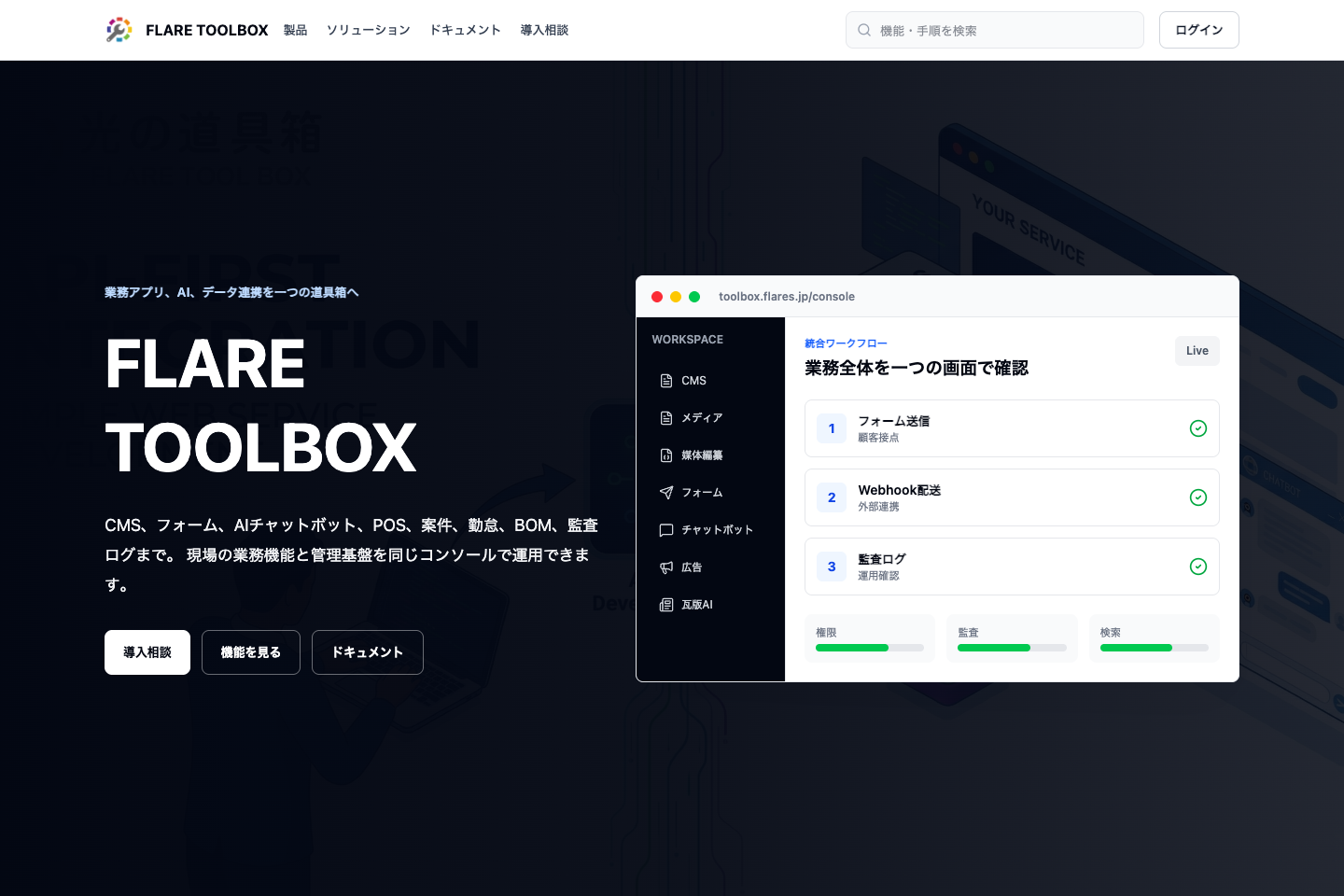
ローカル開発環境の実キャプチャ
操作前の確認
操作前に組織、権限、対象データ、影響範囲を確認します。
標準手順
画面上で対象を検索し、操作後は一覧、詳細、ログの順に反映を確認します。
証跡の残し方
問い合わせ時はスクリーンショット、発生時刻、操作ユーザー、対象機能を添えて共有します。
画面ガイド
実際のコンソール導線に合わせて、対象機能、操作ステップ、確認ポイントを画面例で追えるようにしています。
/console
ナビゲーション
CMS
メディア
コンテンツ
コンテンツ管理
1
投稿作成
2
公開確認
3
画像管理
運用者は、組織と権限を確認してから操作し、結果と証跡を同じ流れで残します。
投稿作成
投稿タイプを選び、タイトル、本文、分類、画像を入力します。
1. 投稿作成 の確認観点
操作対象の組織、アプリ、権限が正しいことを確認する
一覧と詳細画面の表示が操作後に更新されていることを確認する
問い合わせに備えて時刻、画面、対象データを記録する
ボタンやメニューが表示されない場合は、画面不具合だけでなくアプリ未有効化、ロール不足、組織選択違いも確認します。
操作対象を間違えないように、確認、実行、結果確認、共有の順に進めます。
公開確認
公開状態を切り替え、外部サイトで表示を確認します。
2. 公開確認 の確認観点
操作対象の組織、アプリ、権限が正しいことを確認する
一覧と詳細画面の表示が操作後に更新されていることを確認する
問い合わせに備えて時刻、画面、対象データを記録する
ボタンやメニューが表示されない場合は、画面不具合だけでなくアプリ未有効化、ロール不足、組織選択違いも確認します。
操作対象を間違えないように、確認、実行、結果確認、共有の順に進めます。
画像管理
メディア管理に登録した画像を記事から参照します。代替テキストも設定します。
3. 画像管理 の確認観点
操作対象の組織、アプリ、権限が正しいことを確認する
一覧と詳細画面の表示が操作後に更新されていることを確認する
問い合わせに備えて時刻、画面、対象データを記録する
ボタンやメニューが表示されない場合は、画面不具合だけでなくアプリ未有効化、ロール不足、組織選択違いも確認します。
操作対象を間違えないように、確認、実行、結果確認、共有の順に進めます。